คู่มือผู้ขาย SASOM LIVE
ตั้งแต่ก่อนเริ่ม LIVE ไปจนถึงการจัดส่งคำสั่งซื้อ เรียนรู้ทุกขั้นตอนของการขายผ่าน SASOM LIVE
สารบัญ
คู่มือผู้ขาย SASOM LIVE ฉบับนี้ครอบคลุม 5 หัวข้อหลัก: (1) ก่อนเริ่ม LIVE (2) สินค้าสำหรับ LIVE (3) ระหว่าง LIVE (4) ไฮไลท์ฟีเจอร์ (5) หลังจาก LIVE จบ
01 · ก่อนเริ่ม LIVE
ตั้งค่าโปรไฟล์ผู้ขาย สร้างแพลน LIVE ล่วงหน้า และเตรียมสินค้าของคุณ ก่อนเริ่มสตรีมครั้งแรก
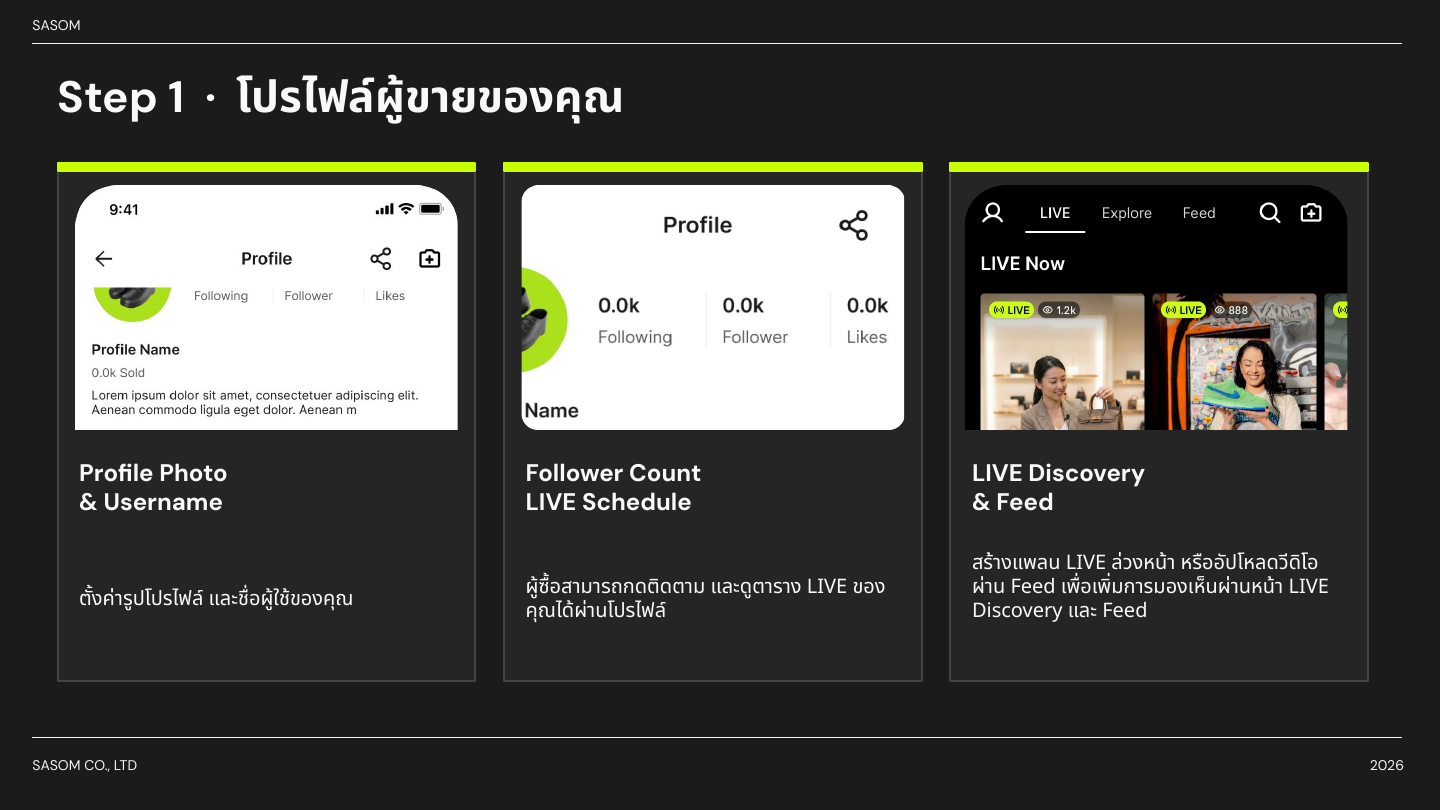
Step 1 · โปรไฟล์ผู้ขายของคุณ
ตั้งค่ารูปโปรไฟล์และชื่อผู้ใช้ให้ชัดเจน · ผู้ซื้อจะกดติดตามและดูตาราง LIVE ของคุณผ่านโปรไฟล์ได้ · สร้างแพลน LIVE ล่วงหน้าหรืออัปโหลดวิดีโอผ่าน Feed เพื่อเพิ่มการมองเห็นผ่านหน้า LIVE Discovery และ Feed
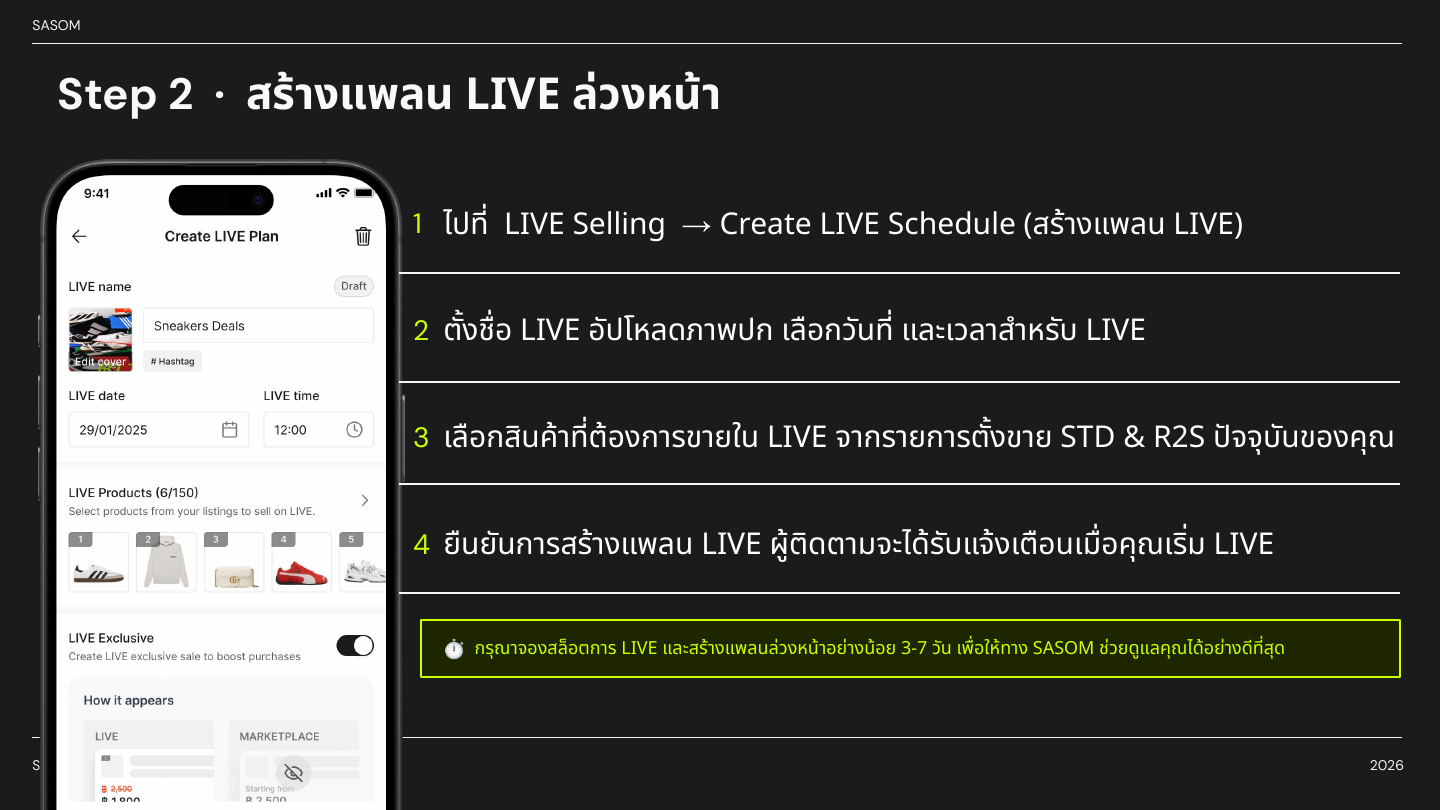
Step 2 · สร้างแพลน LIVE ล่วงหน้า
1) ไปที่ LIVE Selling → Create LIVE Schedule (สร้างแพลน LIVE) 2) ตั้งชื่อ LIVE อัปโหลดภาพปก เลือกวันที่และเวลา 3) เลือกสินค้าที่ต้องการขายใน LIVE จากรายการตั้งขาย STD & R2S ปัจจุบันของคุณ 4) ยืนยันการสร้างแพลน LIVE ผู้ติดตามจะได้รับแจ้งเตือนเมื่อคุณเริ่ม LIVE กรุณาจองสล็อตการ LIVE และสร้างแพลนล่วงหน้าอย่างน้อย 3-7 วัน เพื่อให้ทาง SASOM ช่วยดูแลคุณได้อย่างดีที่สุด
02 · สินค้าสำหรับ LIVE
เลือกสินค้า · เพิ่มสินค้าใหม่ · เลือกรูปแบบ LIVE ในขั้นตอนเดียว
Step 3 · ขั้นตอนการเลือกสินค้าก่อนเริ่ม LIVE
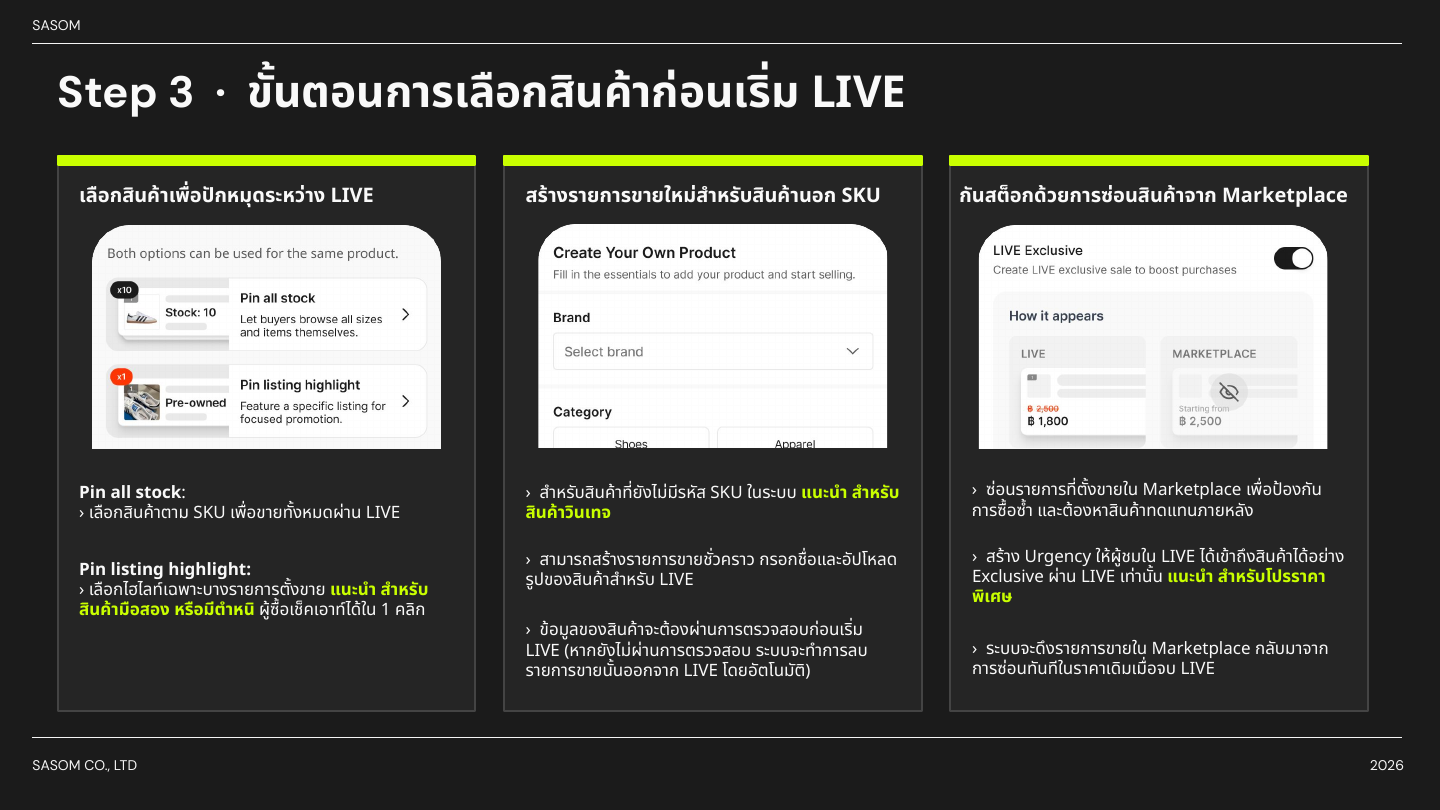
เลือกสินค้าเพื่อปักหมุดระหว่าง LIVE: Pin all stock (เลือกสินค้าตาม SKU เพื่อขายทั้งหมดผ่าน LIVE) หรือ Pin listing highlight (เลือกไฮไลท์เฉพาะบางรายการตั้งขาย — แนะนำสำหรับสินค้ามือสองหรือตำหนิ ผู้ซื้อเช็คเอาท์ได้ใน 1 คลิก) สร้างรายการขายใหม่สำหรับสินค้านอก SKU: สำหรับสินค้าที่ยังไม่มีรหัส SKU ในระบบ แนะนำสำหรับสินค้าวินเทจ · สามารถสร้างรายการขายชั่วคราว กรอกข้อมูลและอัปโหลดรูปของสินค้าสำหรับ LIVE · ข้อมูลสินค้าจะต้องผ่านการตรวจสอบก่อนเริ่ม LIVE กันสต็อกด้วยการซ่อนสินค้าจาก Marketplace: ซ่อนรายการที่ตั้งขายใน Marketplace เพื่อป้องกันการซื้อซ้ำ · สร้าง Urgency ให้ผู้ชมใน LIVE — แนะนำสำหรับโปรราคาพิเศษ · ระบบจะตั้งรายการขายใน Marketplace กลับมาจากการซ่อนกันที่ราคาเดิมเมื่อจบ LIVE
03 · ระหว่าง LIVE
ปักหมุดสินค้า · ปรับราคา · จัดการแชท · ควบคุมสตรีม
เริ่มต้น LIVE ตามเวลาที่ระบุไว้
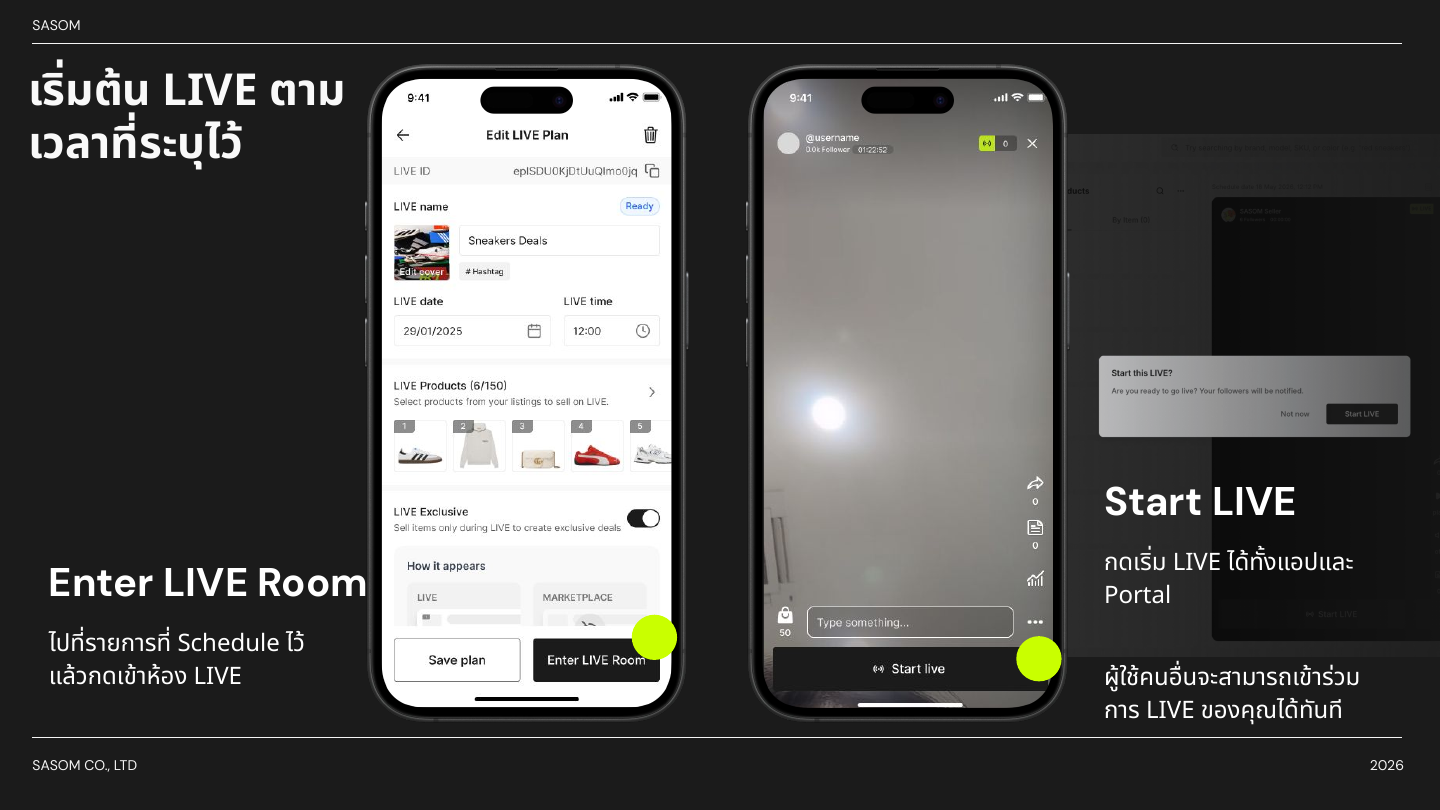
Enter LIVE Room: ไปที่รายการที่ Schedule ไว้ แล้วกดเข้าห้อง LIVE · Start LIVE: กดเริ่ม LIVE ได้ทั้งแอปและ Portal — ผู้ใช้คนอื่นจะสามารถกดเข้าร่วม LIVE ของคุณได้ทันที
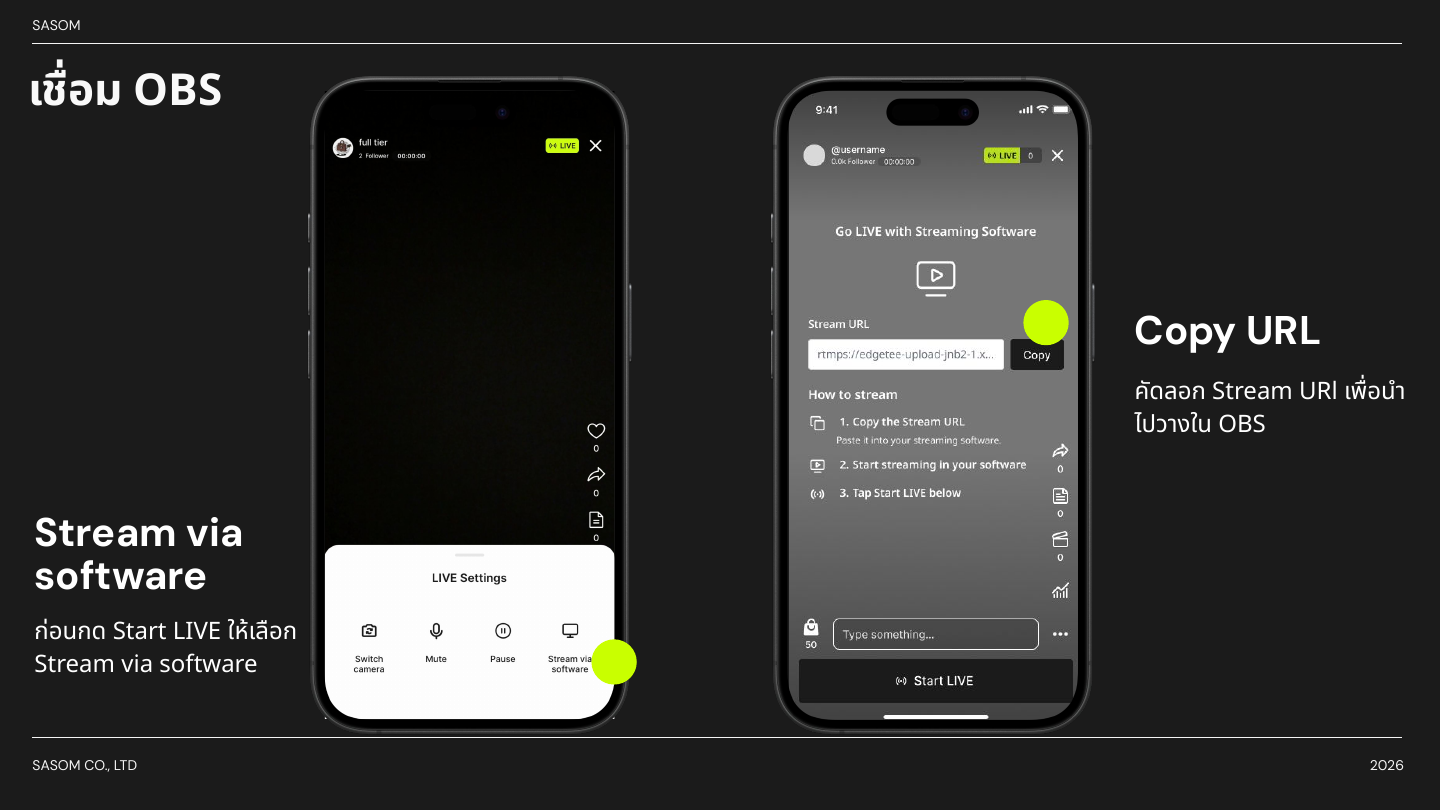
เชื่อม OBS
Stream via software: ก่อนกด Start LIVE ให้เลือก Stream via software · Copy URL: คัดลอก Stream URL เพื่อนำไปวางใน OBS
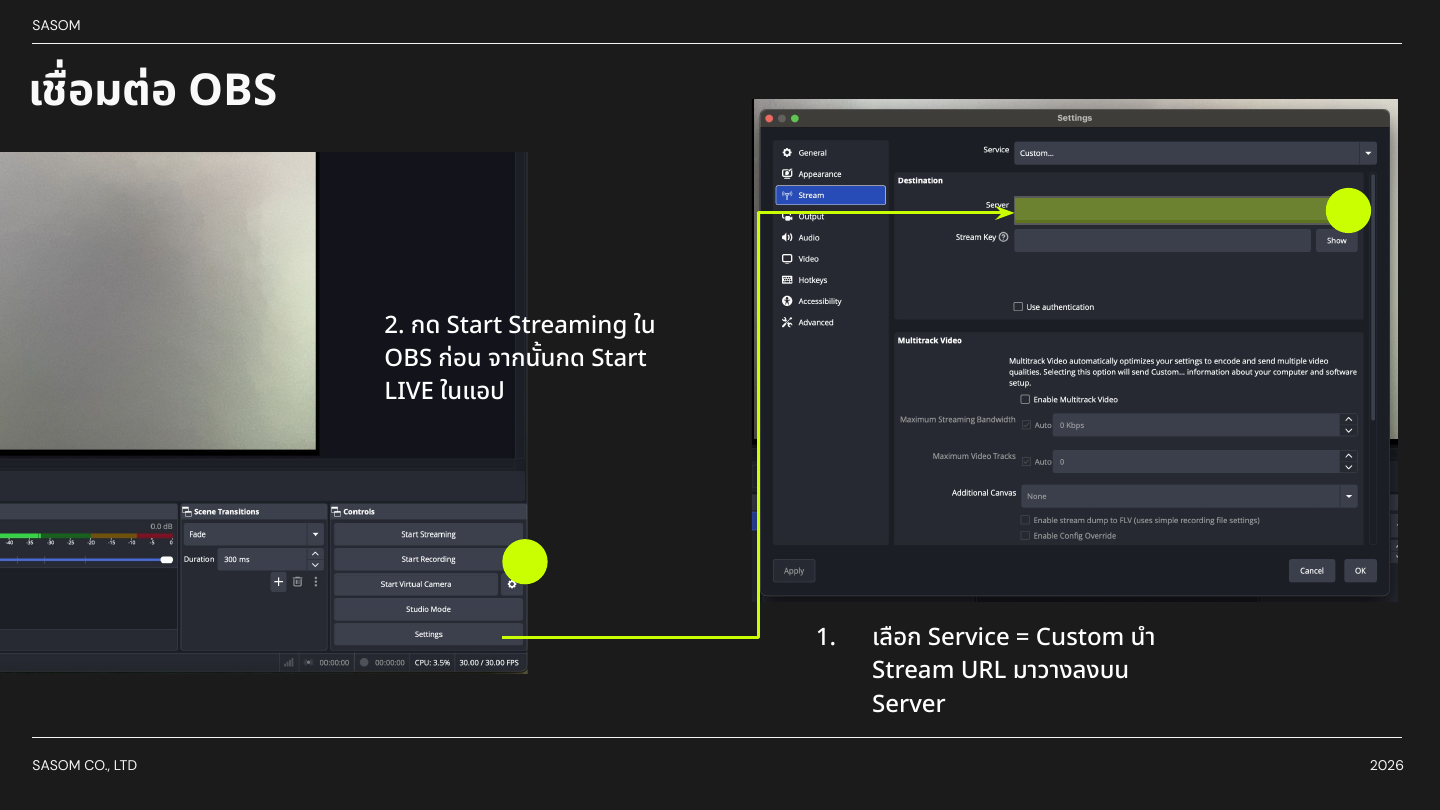
เชื่อมต่อ OBS (ขั้นตอนใน OBS)
1) เลือก Service = Custom นำ Stream URL มาวางลงบน Server 2) กด Start Streaming ใน OBS ก่อน จากนั้นกด Start LIVE ในแอป
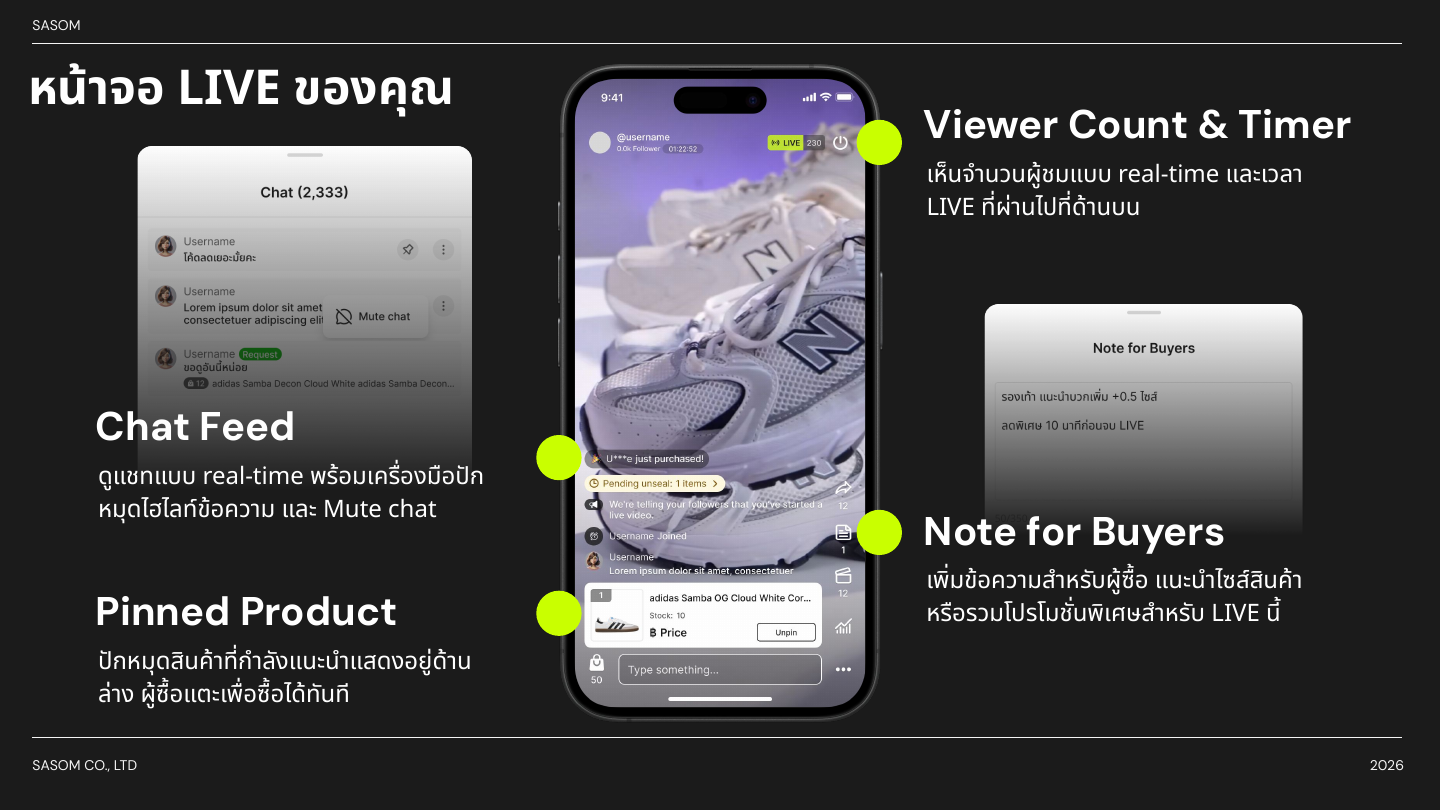
หน้าจอ LIVE ของคุณ
Viewer Count & Timer: เห็นจำนวนผู้ชมแบบ real-time และเวลา LIVE ที่ผ่านไปที่ด้านบน · Chat Feed: ดูแชทแบบ real-time พร้อมเครื่องมือปักหมุดไฮไลท์ข้อความ และ Mute chat · Pinned Product: ปักหมุดสินค้าที่กำลังแนะนำแสดงอยู่ด้านล่าง ผู้ซื้อแตะเพื่อซื้อได้ทันที · Note for Buyers: เพิ่มข้อความสำหรับผู้ซื้อ แนะนำไซส์สินค้า หรือรวมโปรโมชั่นพิเศษสำหรับ LIVE นี้
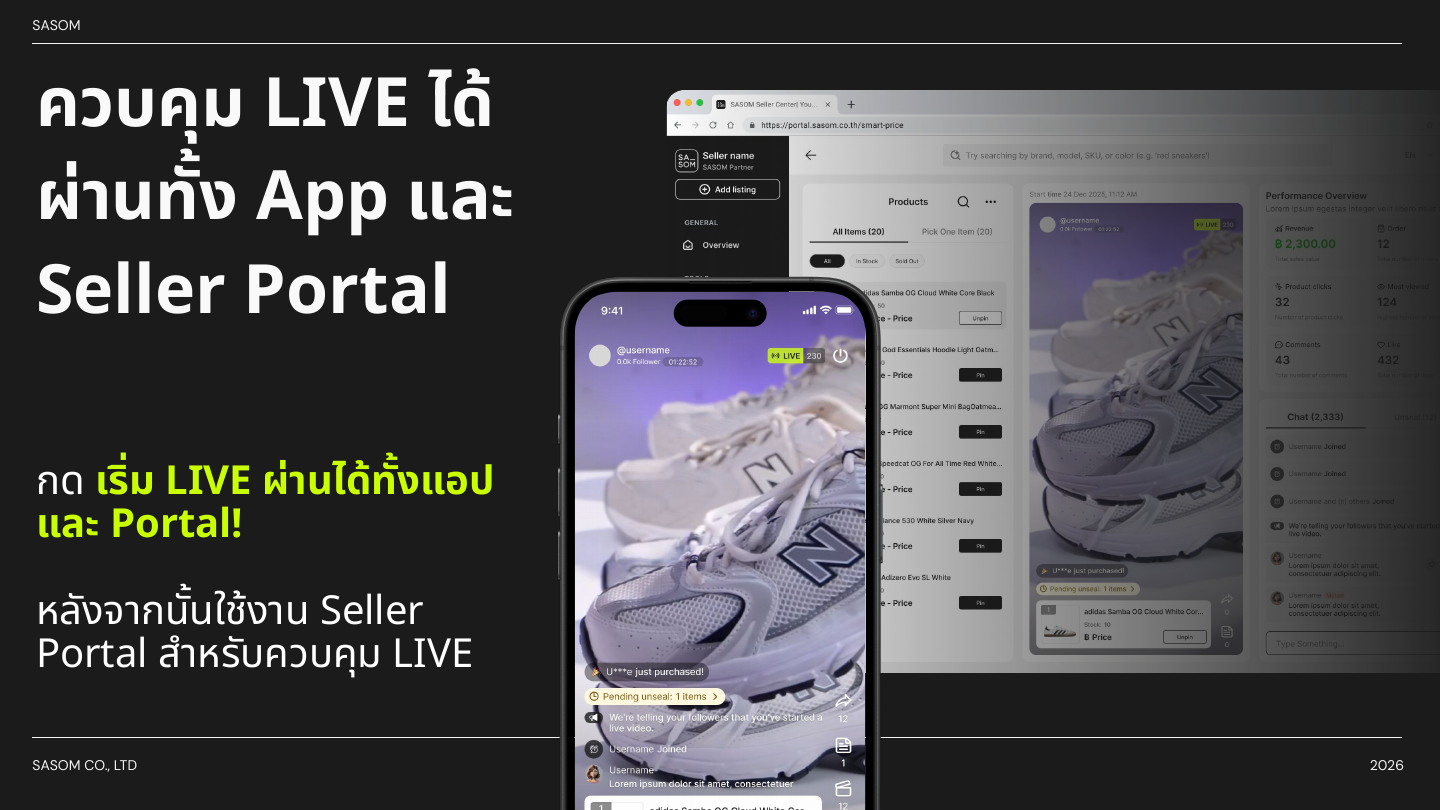
ควบคุม LIVE ได้ผ่านทั้ง App และ Seller Portal
กด เริ่ม LIVE ผ่านได้ทั้งแอปและ Portal! · หลังจากนั้นใช้งาน Seller Portal สำหรับควบคุม LIVE — เห็นภาพรวมผู้ชม แชท สินค้า และยอดขายในหน้าจอเดียว
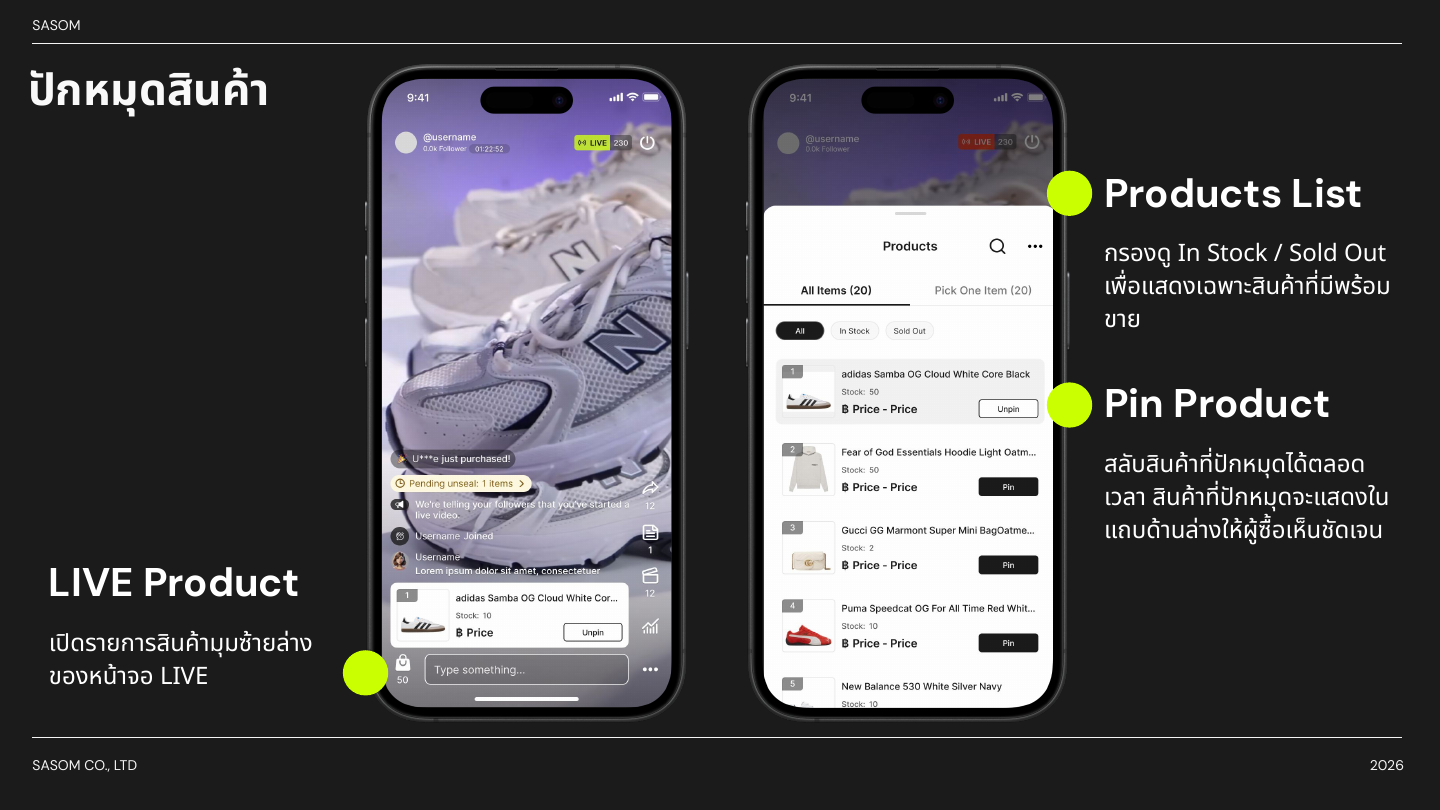
ปักหมุดสินค้า
LIVE Product: เปิดรายการสินค้ามุมซ้ายล่างของหน้าจอ LIVE · Products List: กรองดู In Stock / Sold Out เพื่อแสดงเฉพาะสินค้าที่มีพร้อมขาย · Pin Product: สลับสินค้าที่ปักหมุดได้ตลอดเวลา สินค้าที่ปักหมุดจะแสดงในแถบด้านล่างให้ผู้ซื้อเห็นชัดเจน
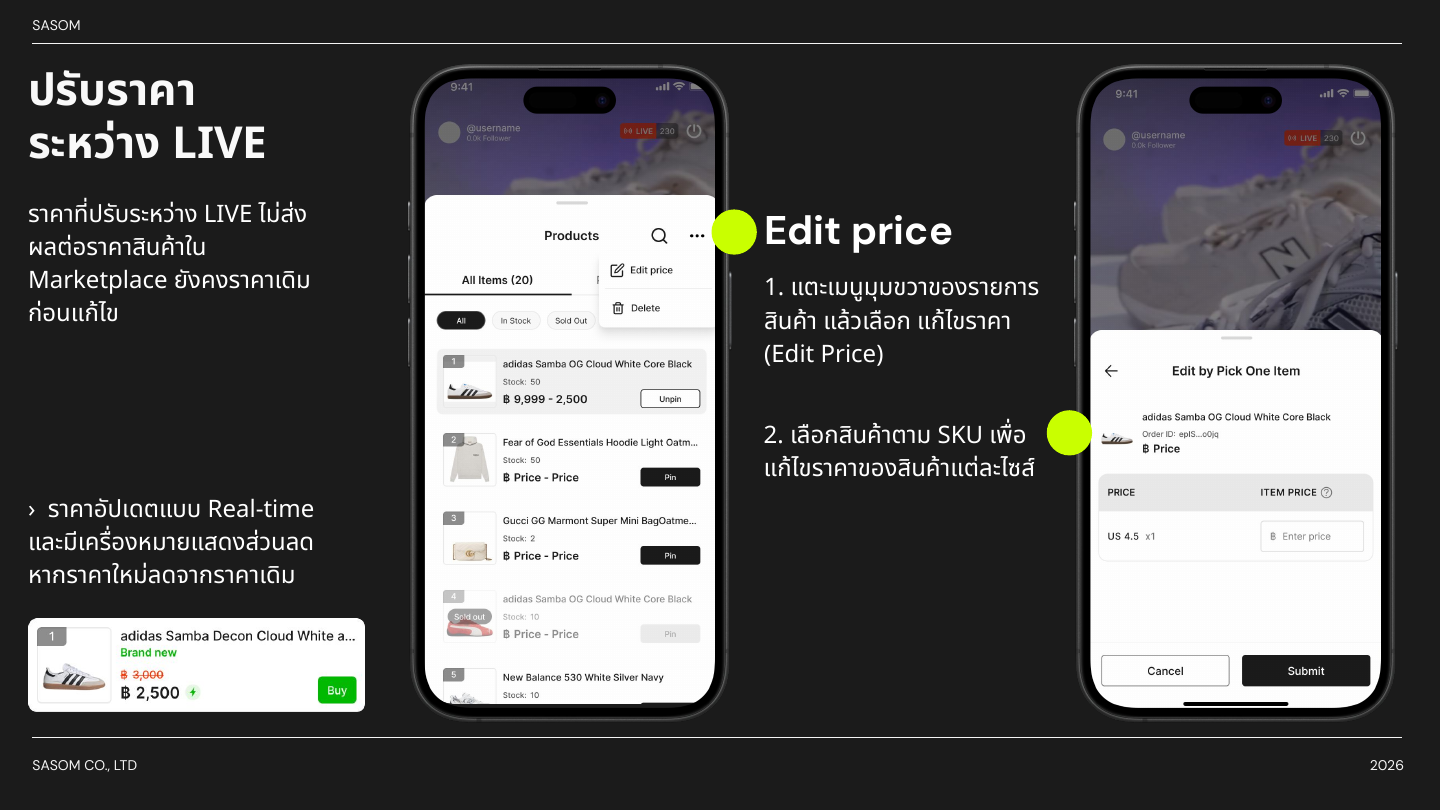
ปรับราคาระหว่าง LIVE
ราคาที่ปรับระหว่าง LIVE ไม่ส่งผลต่อราคาสินค้าใน Marketplace ยังคงราคาเดิมก่อนแก้ไข · Edit price: 1) แตะเมนูมุมขวาของรายการสินค้า แล้วเลือก แก้ไขราคา (Edit Price) 2) เลือกสินค้าตาม SKU เพื่อแก้ไขราคาของสินค้าแต่ละไซส์ · ราคาอัปเดตแบบ Real-time และมีเครื่องหมายแสดงส่วนลดหากราคาใหม่ลดจากราคาเดิม
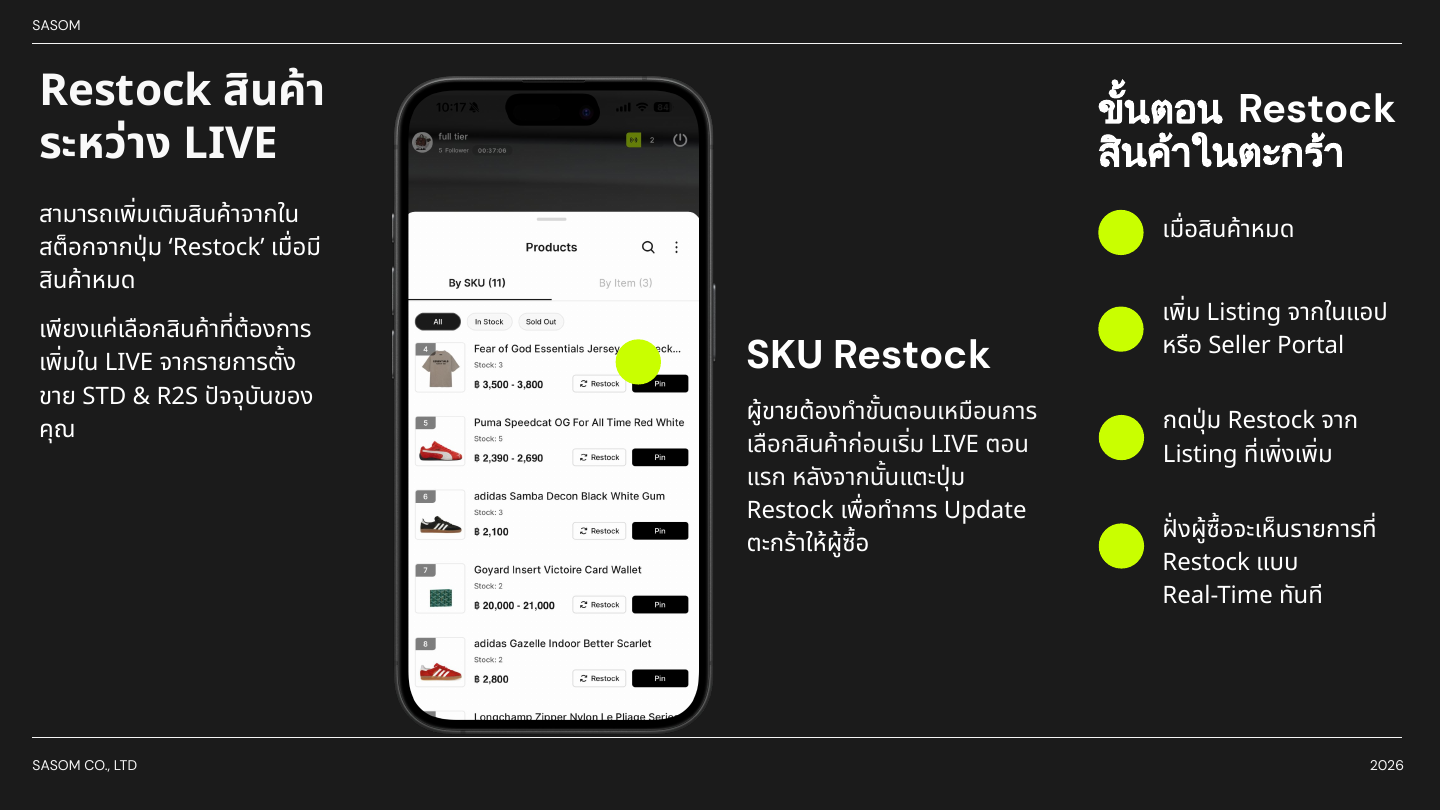
Restock สินค้าระหว่าง LIVE
สามารถเพิ่มเติมสินค้าจากในสต๊อกจากปุ่ม Restock เมื่อมีสินค้าหมด · เพียงแค่เลือกสินค้าที่ต้องการเพิ่มใน LIVE จากรายการตั้งขาย STD & R2S ปัจจุบันของคุณ ขั้นตอน Restock สินค้าในตะกร้า: เมื่อสินค้าหมด → เพิ่ม Listing จากในแอปหรือ Seller Portal → กดปุ่ม Restock จาก Listing ที่เพิ่งเพิ่ม → ฝั่งผู้ซื้อจะเห็นรายการที่ Restock แบบ Real-Time ทันที SKU Restock: ผู้ขายต้องทำขั้นตอนเหมือนการเลือกสินค้าก่อนเริ่ม LIVE ตอนแรก หลังจากนั้นแตะปุ่ม Restock เพื่อทำการ Update ตะกร้าให้ผู้ซื้อ
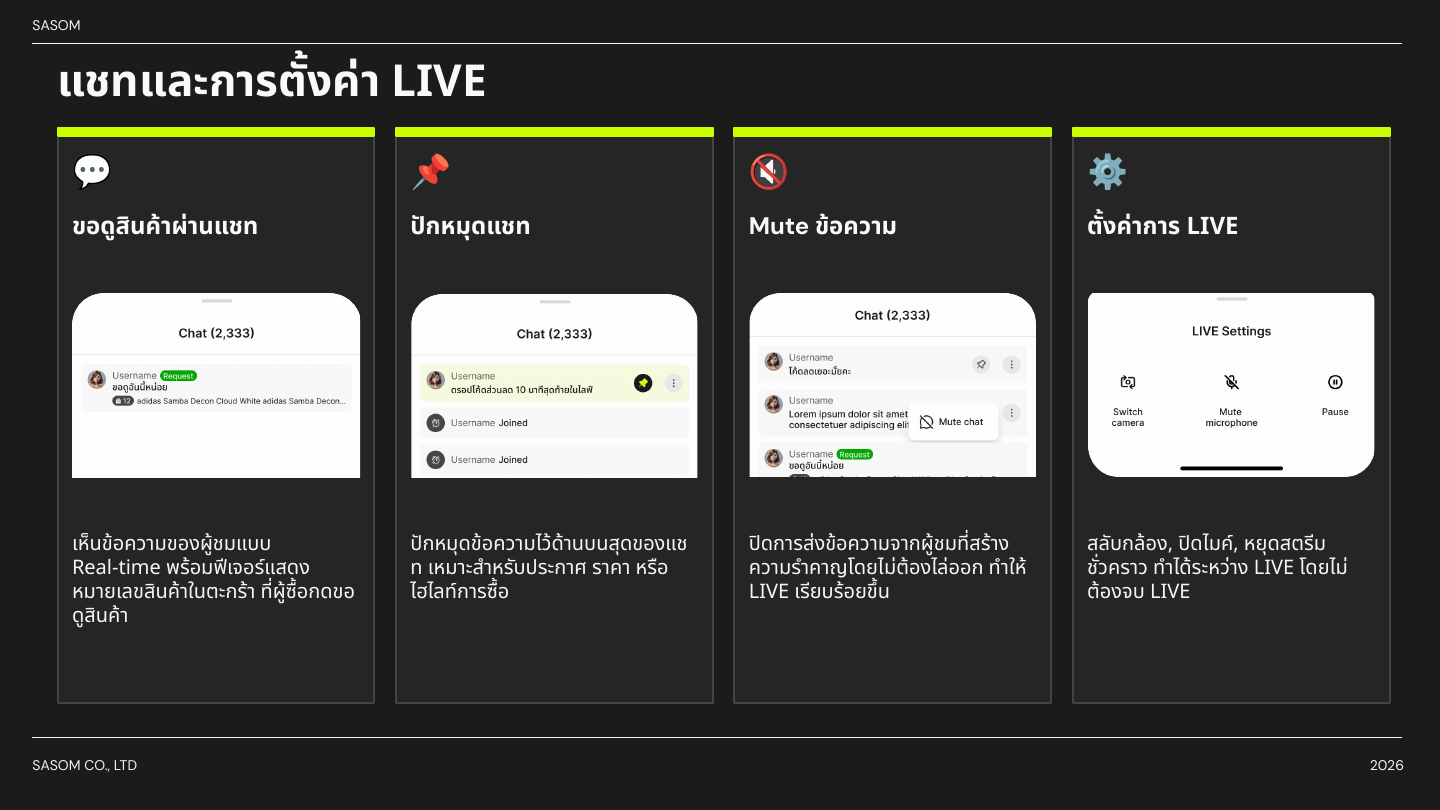
แชทและการตั้งค่า LIVE
ขอดูสินค้าผ่านแชท: เห็นข้อความของผู้ชมแบบ Real-time พร้อมฟีเจอร์แสดงหมายเลขสินค้าในตะกร้าที่ผู้ซื้อกดขอดูสินค้า · ปักหมุดแชท: ปักหมุดข้อความไว้ด้านบนสุดของแชท เหมาะสำหรับประกาศ ราคา หรือไฮไลท์การซื้อ · Mute ข้อความ: ปิดการส่งข้อความจากผู้ชมที่สร้างความรำคาญโดยไม่ต้องไล่ออก ทำให้ LIVE เรียบร้อยขึ้น · ตั้งค่าการ LIVE: สลับกล้อง ปิดไมค์ หยุดสตรีมชั่วคราว ทำได้ระหว่าง LIVE โดยไม่ต้องจบ LIVE
04 · ไฮไลท์ฟีเจอร์
ฟีเจอร์ที่มีเฉพาะ SASOM LIVE — สร้างมาเพื่อนักสะสมและอำนวยความสะดวกสำหรับผู้ขาย
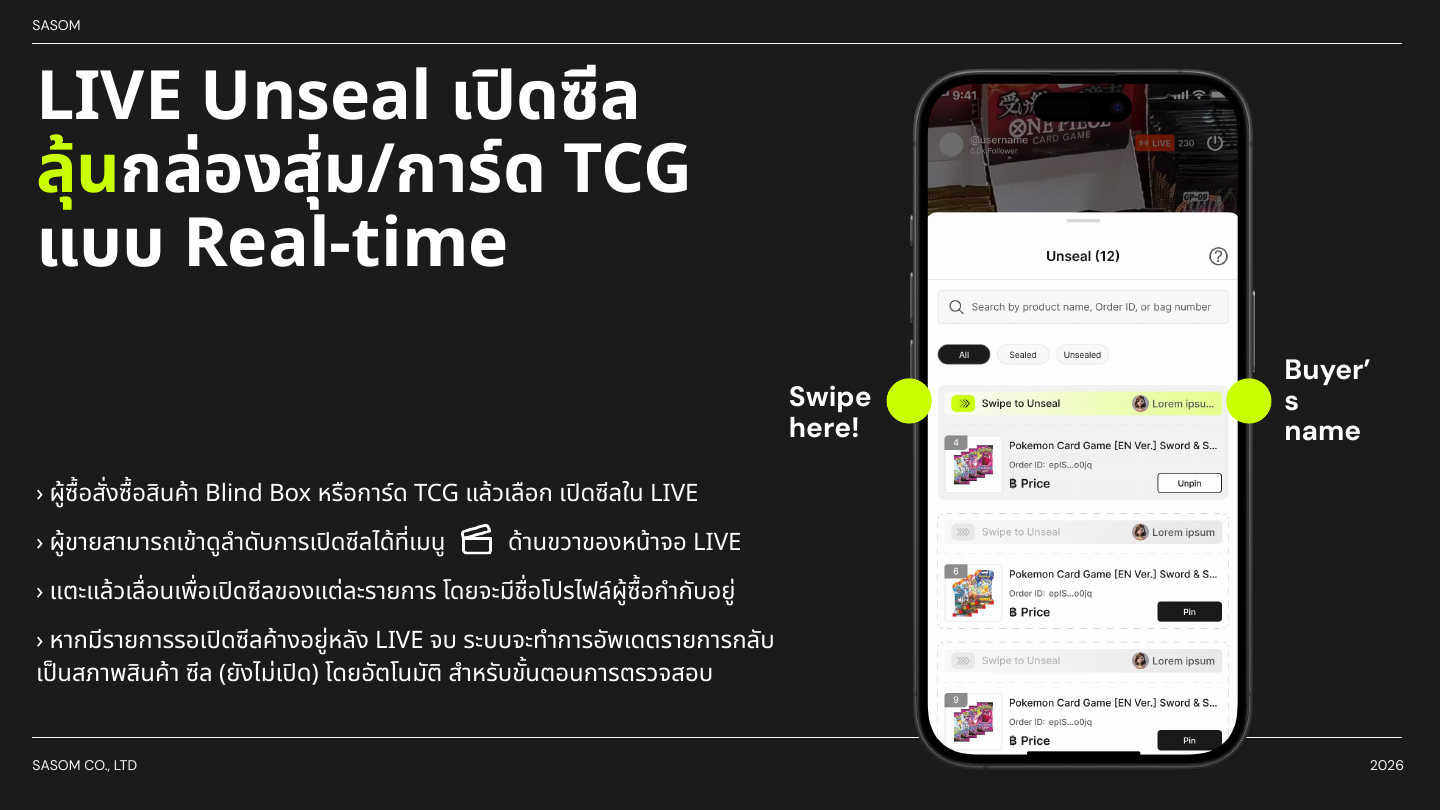
LIVE Unseal · เปิดซีลลุ้นกล่องสุ่ม/การ์ด TCG แบบ Real-time
ผู้ซื้อสั่งซื้อสินค้า Blind Box หรือการ์ด TCG แล้วเลือก "เปิดซีลใน LIVE" · ผู้ขายสามารถเข้าดูลำดับการเปิดซีลได้ที่เมนูด้านขวาของหน้าจอ LIVE · แตะแล้วเลื่อนเพื่อเปิดซีลของแต่ละรายการ โดยจะมีชื่อโปรไฟล์ผู้ซื้อกำกับอยู่ · หากมีรายการรอเปิดซีลค้างอยู่หลัง LIVE จบ ระบบจะทำการอัพเดตรายการกลับเป็นสภาพสินค้า ซีล (ยังไม่เปิด) โดยอัตโนมัติ สำหรับขั้นตอนการตรวจสอบ
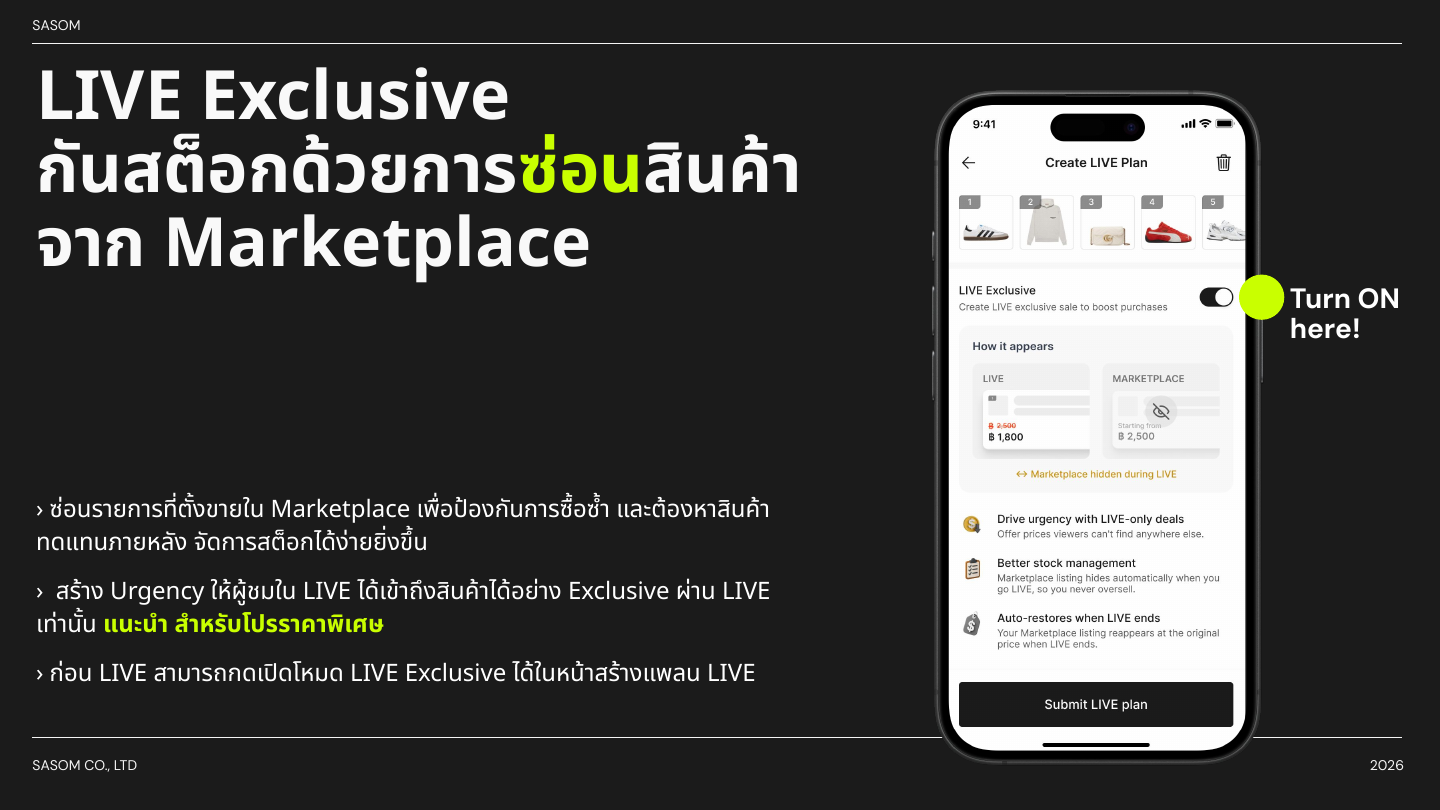
LIVE Exclusive · กันสต็อกด้วยการซ่อนสินค้าจาก Marketplace
ซ่อนรายการที่ตั้งขายใน Marketplace เพื่อป้องกันการซื้อซ้ำ และต้องหาสินค้าทดแทนภายหลัง จัดการสต็อกได้ง่ายยิ่งขึ้น · สร้าง Urgency ให้ผู้ชมใน LIVE ได้เข้าถึงสินค้าได้อย่าง Exclusive ผ่าน LIVE เท่านั้น — แนะนำสำหรับโปรราคาพิเศษ · ก่อน LIVE สามารถกดเปิดโหมด LIVE Exclusive ได้ในหน้าสร้างแพลน LIVE
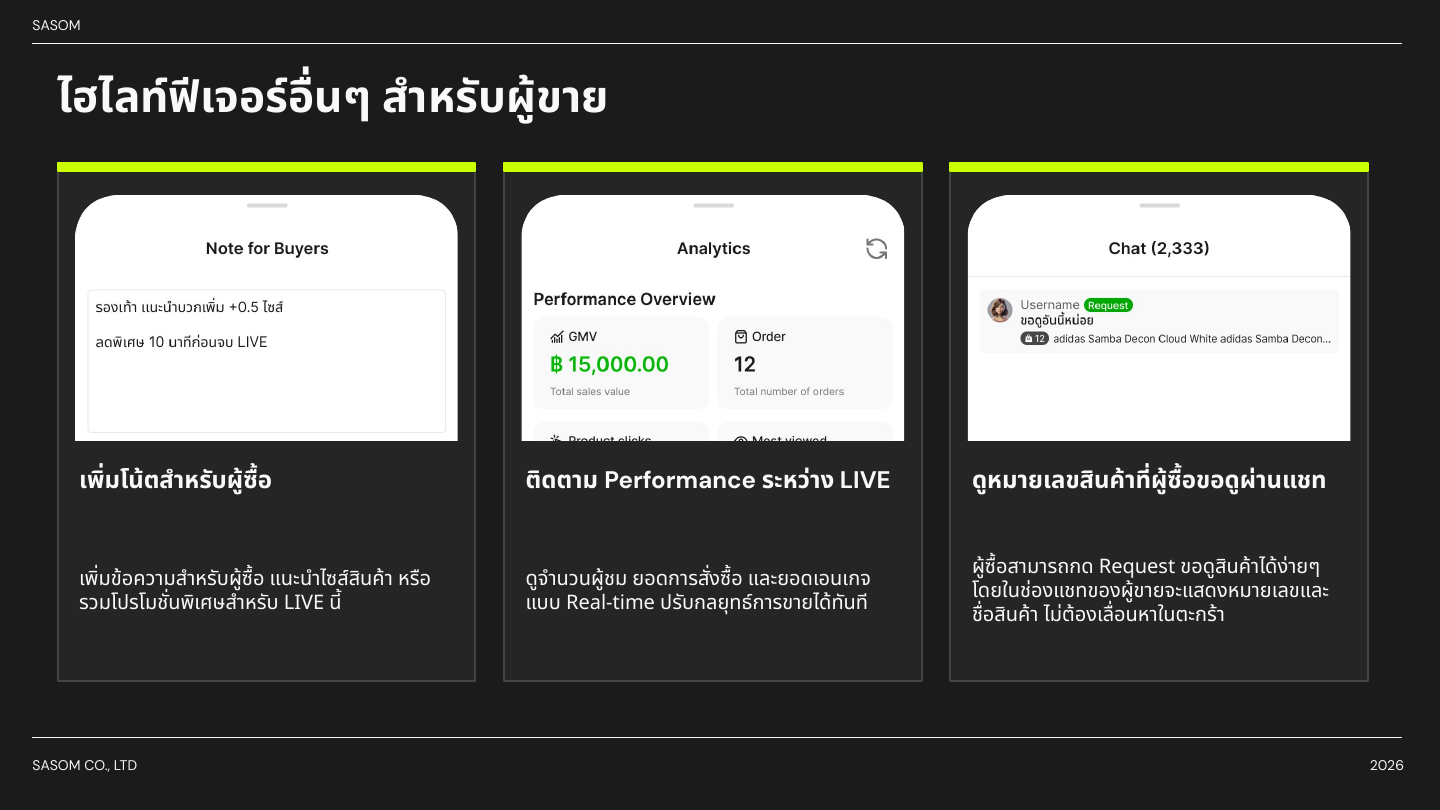
ไฮไลท์ฟีเจอร์อื่นๆ สำหรับผู้ขาย
เพิ่มโน้ตสำหรับผู้ซื้อ: เพิ่มข้อความสำหรับผู้ซื้อ แนะนำไซส์สินค้า หรือรวมโปรโมชั่นพิเศษสำหรับ LIVE นี้ · ติดตาม Performance ระหว่าง LIVE: ดูจำนวนผู้ชม ยอดการสั่งซื้อ และยอดเอนเกจแบบ Real-time ปรับกลยุทธ์การขายได้ทันที · ดูหมายเลขสินค้าที่ผู้ซื้อขอดูผ่านแชท: ผู้ซื้อสามารถกด Request ขอดูสินค้าได้ง่ายๆ โดยในช่องแชทของผู้ขายจะแสดงหมายเลขและชื่อสินค้า ไม่ต้องเลื่อนหาในตะกร้า
05 · หลังจาก LIVE จบ
LIVE Performance · จัดการคำสั่งซื้อ
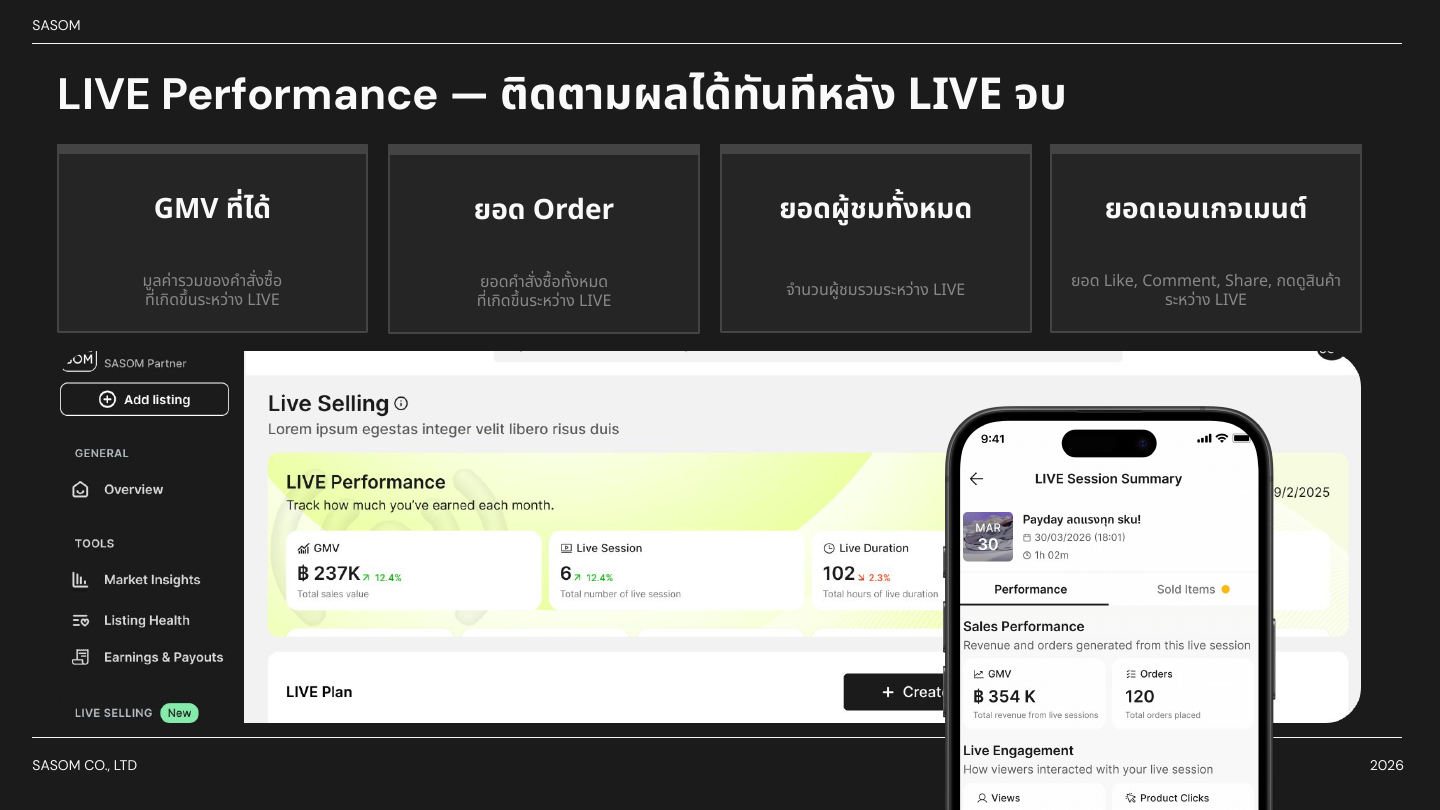
LIVE Performance — ติดตามผลได้ทันทีหลัง LIVE จบ
GMV ที่ได้: มูลค่ารวมของคำสั่งซื้อที่เกิดขึ้นระหว่าง LIVE · ยอด Order: ยอดคำสั่งซื้อทั้งหมดที่เกิดขึ้นระหว่าง LIVE · ยอดผู้ชมทั้งหมด: จำนวนผู้ชมรวมระหว่าง LIVE · ยอดเอนเกจเมนต์: ยอด Like, Comment, Share, กดดูสินค้าระหว่าง LIVE ดู LIVE Session Summary ได้ทั้งจาก Seller Portal และในแอป — รวมถึงรายได้ จำนวน Live Session และเวลาที่ใช้ในการ LIVE
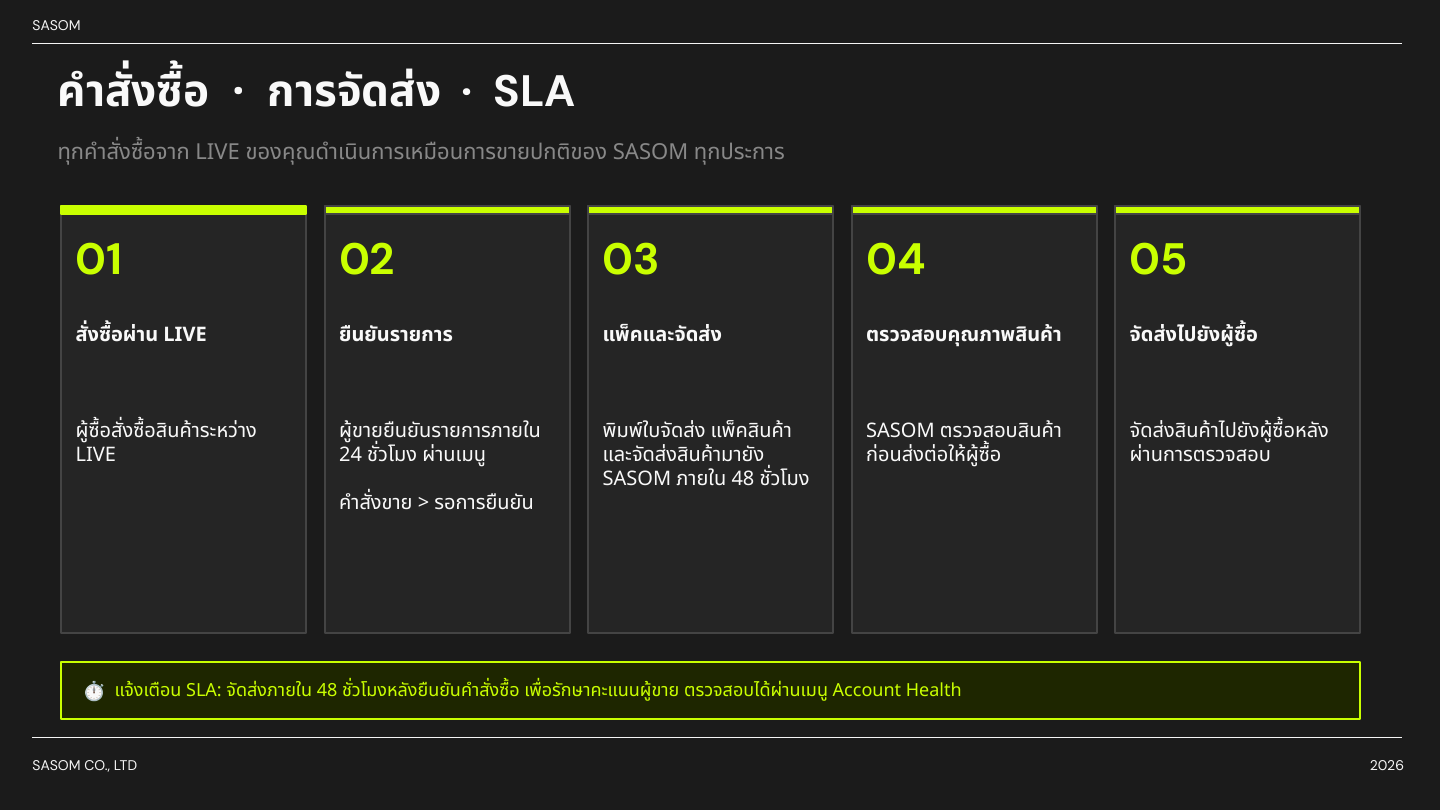
คำสั่งซื้อ · การจัดส่ง · SLA
ทุกคำสั่งซื้อจาก LIVE ของคุณดำเนินการเหมือนการขายปกติของ SASOM ทุกประการ 1) สั่งซื้อผ่าน LIVE: ผู้ซื้อสั่งซื้อสินค้าระหว่าง LIVE 2) ยืนยันรายการ: ผู้ขายยืนยันรายการภายใน 24 ชั่วโมง ผ่านเมนู คำสั่งขาย > รอการยืนยัน 3) แพ็คและจัดส่ง: พิมพ์ใบจัดส่ง แพ็คสินค้า และจัดส่งสินค้ามายัง SASOM ภายใน 48 ชั่วโมง 4) ตรวจสอบคุณภาพสินค้า: SASOM ตรวจสอบสินค้าก่อนส่งต่อให้ผู้ซื้อ 5) จัดส่งไปยังผู้ซื้อ: จัดส่งสินค้าไปยังผู้ซื้อหลังผ่านการตรวจสอบ แจ้งเตือน SLA: จัดส่งภายใน 48 ชั่วโมงหลังยืนยันคำสั่งซื้อ เพื่อรักษาคะแนนผู้ขาย ตรวจสอบได้ผ่านเมนู Account Health
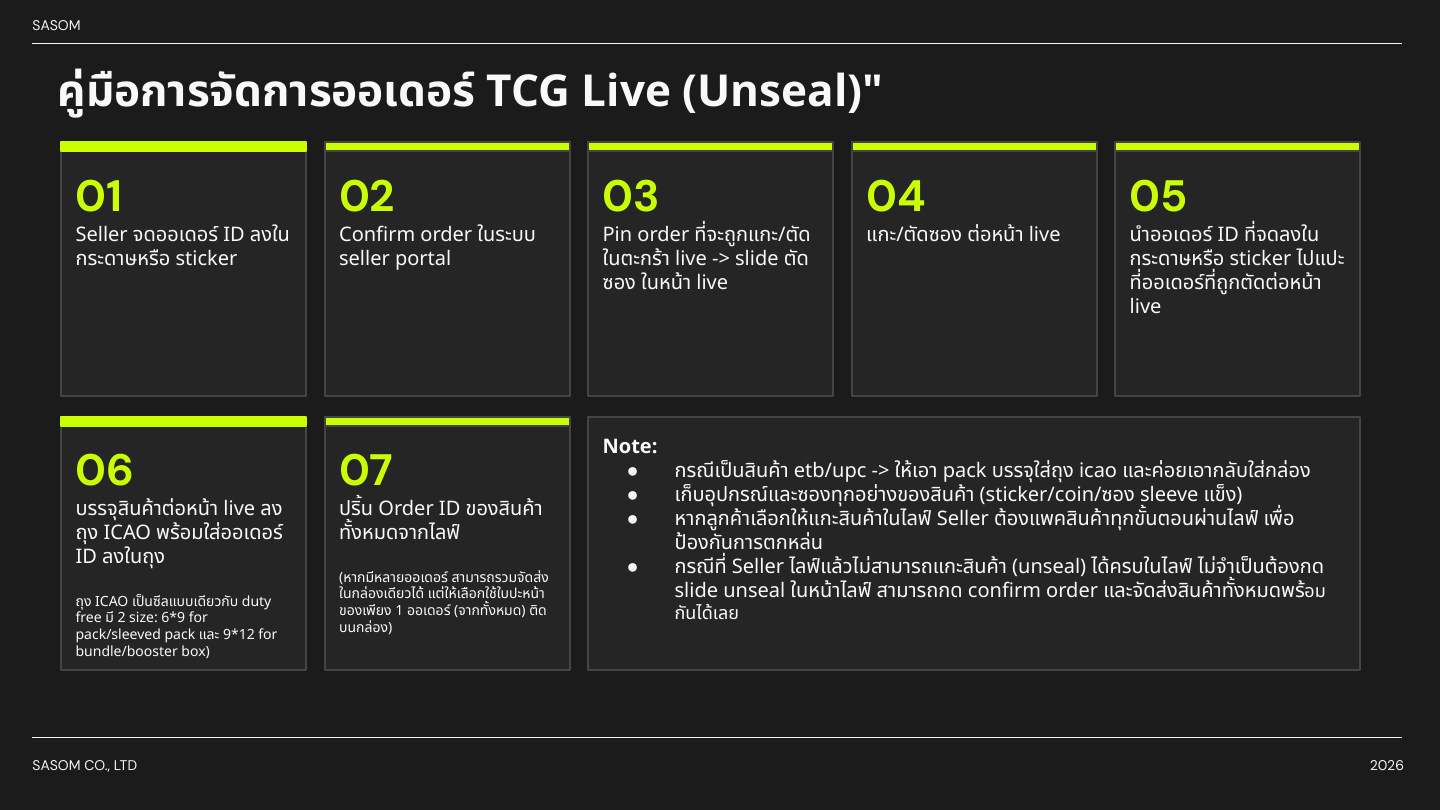
คู่มือการจัดการออเดอร์ TCG Live (Unseal)
1) Seller จดออเดอร์ ID ลงในกระดาษหรือ sticker 2) Confirm order ในระบบ seller portal 3) Pin order ที่จะถูกแกะ/ตัดในตะกร้า live → slide ตัดซองในหน้า live 4) แกะ/ตัดซอง ต่อหน้า live 5) นำออเดอร์ ID ที่จดลงในกระดาษหรือ sticker ไปแปะที่ออเดอร์ที่ถูกตัดต่อหน้า live 6) บรรจุสินค้าต่อหน้า live ลงถุง ICAO พร้อมใส่ออเดอร์ ID ลงในถุง (ถุง ICAO เป็นถุงแบบเดียวกับ duty free มี 2 size: 6*9 for pack/sleeved pack และ 9*12 for bundle/booster box) 7) ปริ้น Order ID ของสินค้าทั้งหมดจากในไลฟ์ (หากมีหลายออเดอร์ สามารถรวมจัดส่งในกล่องเดียวได้ แต่ให้เลือกใช้ใบปะหน้าของเพียง 1 ออเดอร์ (จากทั้งหมด) ติดบนกล่อง) Note: กรณีเป็นสินค้า etb/upc → ให้เอา pack บรรจุใส่ถุง ICAO และค่อยเอากลับลงใส่กล่อง · เก็บอุปกรณ์และของทุกอย่างของสินค้า (sticker/coin/ซอง sleeve แข็ง) · หากลูกค้าเลือกให้แกะสินค้าในไลฟ์ Seller ต้องแพคสินค้าทุกขั้นตอนผ่านไลฟ์ เพื่อป้องกันการตกหล่น · กรณีที่ Seller ไลฟ์แล้วไม่สามารถแกะสินค้า (unseal) ได้ครบในไลฟ์ ไม่จำเป็นต้องกด slide unseal ในหน้าไลฟ์ สามารถกด confirm order และจัดส่งสินค้าทั้งหมดพร้อมกันได้เลย
บทความแนะนำ


